Consultar la Ficha de contacto
Para todos los usuarios
La Ficha de contacto reúne en una sola pantalla lo más reciente que la plataforma guarda de un email, un teléfono o un código único: sus consentimientos, los correos que recibió, sus restricciones de envío, los datasets que lo contienen y sus desuscripciones y quejas. Está en la sección Privacidad & Seguridad del panel, y solo la ven los usuarios con el rol operativo Administrador en Mail.
Qué es la Ficha de contacto
La ficha sirve para responder una solicitud sobre los datos de una persona, por ejemplo cuando alguien pregunta qué datos suyos tiene su empresa o desde cuándo le envía correos. Desde ella también se atiende la solicitud: se exportan los datos del contacto, se registra su oposición a recibir correos o se bloquean temporalmente sus envíos (ver Ejercer un derecho desde la ficha).
Cada identificador se consulta por separado. El email y el teléfono de una misma persona son dos fichas distintas, porque la plataforma no vincula identificadores entre sí. Para revisar los datos de una persona, busque cada uno de sus identificadores.
Buscar un contacto
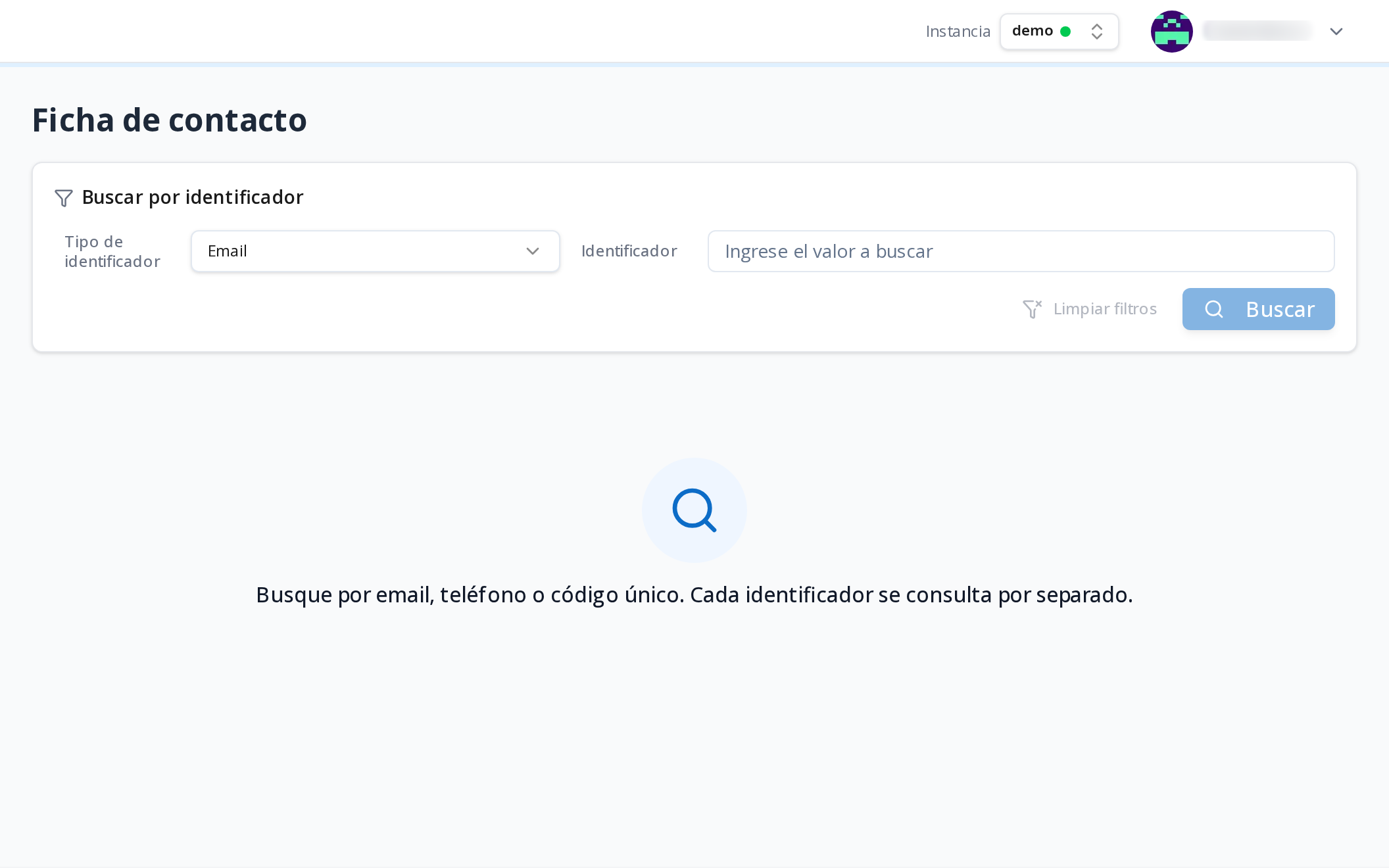
- Abra Privacidad & Seguridad y elija Ficha de contacto.
- En Tipo de identificador, elija Email, Teléfono o Código único.
- En Identificador, ingrese el valor exacto. Un teléfono puede escribirse con espacios, guiones, puntos o paréntesis: se busca sin ellos.
- Pulse Buscar.
La búsqueda es exacta: no encuentra coincidencias parciales. Para empezar otra búsqueda, pulse Limpiar filtros.
Si el identificador no tiene ningún dato registrado, la pantalla muestra No hay datos registrados para este identificador. junto con los botones para ejercer un derecho. Puede exportar el resultado vacío como constancia de que no hay datos. Al buscar por email, también puede registrar una oposición o un bloqueo antes de que exista un envío.
Cada consulta que encuentra datos queda registrada en el log de actividad de la cuenta, con la acción consultar sobre la entidad Contacto.
La tarjeta del contacto
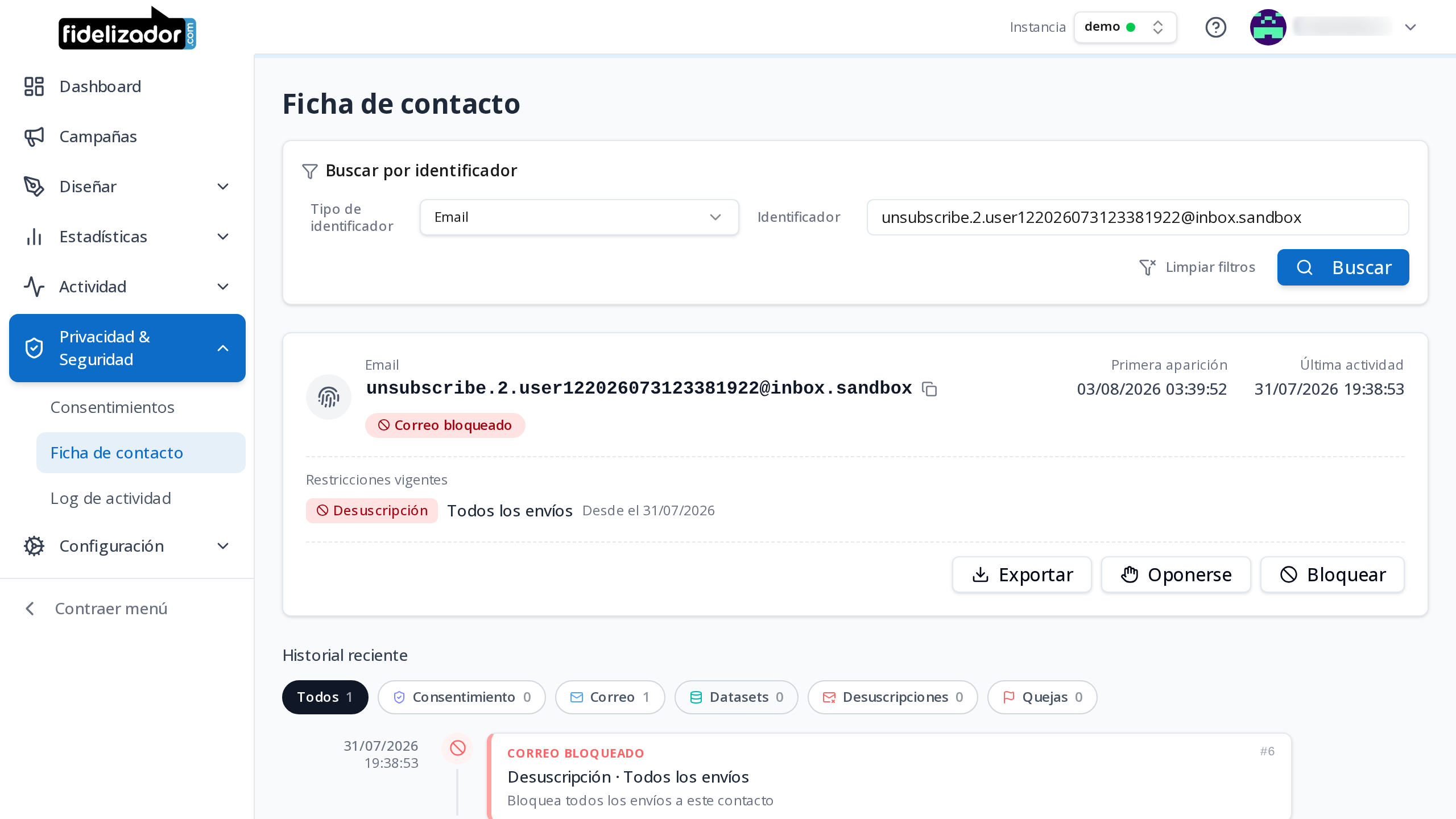
La tarjeta de arriba muestra cómo está el contacto hoy. Al bajar por el historial, la tarjeta queda fija bajo la cabecera.
- Primera aparición es la fecha en que la plataforma conoció este identificador.
- Última actividad es la fecha del registro más reciente entre todos los que muestra la ficha.
- Correo bloqueado indica que no se le envía ningún correo al contacto. Correo restringido indica que se bloquea solo una parte de los envíos, por ejemplo los masivos. Si no hay restricciones, la tarjeta muestra Correo habilitado. Ninguno de los tres aparece al buscar por teléfono o código único.
- Restricciones vigentes lista cada restricción de envío del contacto: su motivo (desuscripción, rebote, oposición o bloqueo temporal), qué envíos bloquea (Masivos, Transaccionales o Todos los envíos), desde cuándo y, en un bloqueo con fecha de término, hasta cuándo.
- Consentimiento vigente muestra, por cada finalidad, si el contacto la permitió o la denegó. Es el estado que resulta de todos sus registros de consentimiento.
El historial reciente
Debajo de la tarjeta, el Historial reciente ordena por fecha lo más reciente que ocurrió con el contacto. La fecha de cada registro está a la izquierda de la línea de tiempo.
Cada registro tiene la misma forma:
- Arriba, el tipo de registro y, a la derecha, su identificador. Haga clic en el identificador para copiarlo.
- Al centro, el estado del registro y su nombre. El ícono de ojo junto al nombre abre el registro en la pantalla correspondiente; pase el cursor sobre él para ver adónde lleva.
- Abajo, el detalle, cuando lo hay.
Use los filtros sobre el historial (Consentimiento, Correo, Datasets, Desuscripciones, Quejas) para ver un solo tipo de registro. Todos los muestra juntos.
El historial muestra lo más reciente de cada tipo, no todo. Cuando un tipo tiene más registros de los que se muestran, su filtro indica la cantidad con un signo más, por ejemplo 10+. En los correos, la línea de tiempo marca dónde termina lo mostrado con Hay envíos anteriores a este. y el enlace Ver todos los envíos, que abre Actividad filtrada por ese destinatario.
Para ver todos los registros de un tipo, abra la pantalla donde se gestionan y filtre por el identificador del contacto: por ejemplo, los envíos en Actividad o los consentimientos en Registros.
Qué muestra cada registro
| Registro | Qué muestra | Adónde lleva el ícono de ojo |
|---|---|---|
| Consentimiento | Una línea por respuesta, primero la denegada: las finalidades que esa respuesta registró para el identificador buscado, cada una con sus canales. Si el registro está pendiente de confirmación o expirado, muestra su estado en lugar de la respuesta. Debajo, el método (Opt-in simple o Doble opt-in), el origen y, si vino de un formulario, el número del formulario y del envío | Al registro de consentimiento en Registros |
| Correo | El asunto y su estado (por ejemplo Entregado o Descartado); si se descartó, el motivo | Al detalle del envío en Seguimiento de Correo |
| Datasets | Cada dataset que contiene al contacto, con los valores guardados y su origen: un formulario (con su número y el del envío), la API (con el número de la credencial), el panel (con el número del usuario) o la copia de una lista. Si la última modificación tuvo otro origen, se muestra aparte. Los datos guardados antes de que la plataforma registrara el origen se muestran con origen desconocido. Los datasets inactivos se marcan como Inactivo | Al dataset |
| Desuscripciones | El motivo que dio el contacto y su comentario, si lo dejó | Al correo del que se desuscribió |
| Quejas | El motivo de la queja | Al correo que motivó la queja |
En los consentimientos, un punto de color indica la respuesta: rojo si el contacto denegó y verde si permitió. Al pasar el cursor sobre el registro, cada punto muestra su respuesta en palabras (Denegado o Permitido). Por ejemplo, buscando un teléfono, un registro que denegó una finalidad por llamada y permitió otra por SMS y WhatsApp se lee así:
● Comunicaciones informativas · Llamada
● Marketing directo · SMS, WhatsApp
Un registro pendiente de confirmación o expirado no muestra punto: muestra su estado, Pendiente o Expirado, porque no permite ni deniega nada. Por ejemplo, un doble opt-in que el contacto aún no confirma se lee así:
Pendiente Comunicaciones informativas · Email
Para ver lo que declaró, abra el registro en Registros con el ícono de ojo.
Un dataset puede tener muchos valores. La ficha muestra los primeros seis y el resto aparece al pulsar +N más.
Correo bloqueado
Una restricción de envío impide que la plataforma envíe correo al contacto. La ficha muestra todas las restricciones vigentes de la dirección, cada una con su motivo, su fecha y los envíos que bloquea:
- Una desuscripción, un rebote o un bloqueo temporal bloquean todos los envíos.
- Una oposición bloquea los envíos masivos, los transaccionales o ambos, según lo que se registró.
Cuando la restricción se originó en una desuscripción, el historial la muestra dentro de esa desuscripción, con la línea Esto bloqueó todos los envíos a este contacto. Cuando se originó por otra causa, por ejemplo un rebote duro, aparece como un registro propio llamado Correo bloqueado.
Una restricción levantada deja dos registros en el historial: el de la restricción, el día en que empezó, y el del levantamiento, el día en que terminó, con el período en que estuvo vigente.
Un correo que una restricción alcanzó aparece como Descartado, con el motivo Destinatario con correo bloqueado: la plataforma no lo envió.
Ejercer un derecho desde la ficha
Desde la ficha se atienden las solicitudes que un contacto hace sobre sus datos, con los botones de la tarjeta del contacto. Exportar está disponible para cualquier identificador. Oponerse y Bloquear solo se pueden usar al buscar por email, porque detienen envíos de correo. Cada acción queda registrada en el log de actividad de la cuenta, sobre la entidad Contacto.
Exportar los datos del contacto
La exportación responde los derechos de acceso y de portabilidad. Genera un archivo ZIP con lo que la plataforma guarda del identificador, sin el límite de registros por tipo que tiene la pantalla.
- Pulse Exportar. Un diálogo resume qué cubre el archivo y qué no.
- Pulse Generar exportación.
El archivo está pensado para entregarlo a la persona, así que no incluye los nombres que su empresa usa internamente, como el nombre de un dataset. En su lugar va el número del dataset y de cada registro, para que usted pueda ubicarlo. El archivo trae:
contacto.json, con todos los datos en un formato que otro sistema puede leer.- Un CSV por tipo de registro, para abrir en una planilla, con encabezados en español y fechas en su zona horaria:
| Archivo | Contenido |
|---|---|
consentimiento_vigente.csv | Cada finalidad, por su nombre, con su estado actual: permitido o denegado. |
consentimiento_registros.csv | Cada registro de consentimiento: término y versión, método, origen (y, si llegó por un formulario, el número del formulario y del envío), fecha y las decisiones que contiene. |
bajas_y_quejas.csv | Las desuscripciones y quejas, con su motivo. |
restricciones_de_envio.csv | Las restricciones de envío, vigentes y levantadas: motivo, qué bloquean y sus fechas. |
correos_enviados.csv | El registro de los correos que se le enviaron: asunto, estado y fechas. No incluye el contenido de cada correo. |
aperturas_y_clics.csv | Cada apertura y clic de esos correos, con su fecha y la dirección IP desde la que ocurrió. |
respuestas.csv | Las respuestas a esos correos que recibió la plataforma: a qué correo responde, si fue de una persona o automática, cuándo llegó, desde qué dirección y el resultado de las verificaciones SPF, DKIM y DMARC de quien respondió. No incluye el contenido de la respuesta. |
datos_registrados.csv | Los datos guardados del contacto, campo por campo, con el origen del alta y de la última modificación (formulario y envío, credencial de API, usuario del panel o lista copiada, siempre por su número). |
Los correos enviados, sus aperturas y clics y sus respuestas cubren los últimos tres meses: la actividad anterior está archivada y no se incluye. El resto de los registros va completo. Las listas de contactos no se incluyen: si el contacto está en una lista que su empresa cargó, esos datos no aparecen en la ficha ni en el archivo. El archivo no menciona estos límites, porque se entrega a la persona; téngalos en cuenta al responder su solicitud.
Cuando el archivo está listo, se abre una ventana con el botón Descargar. Descárguelo antes de cerrarla: puede hacerlo las veces que necesite mientras siga abierta, pero solo usted, porque otro usuario de la cuenta no puede descargar un archivo que usted generó. Si la cierra, pulse Exportar otra vez para generar uno nuevo. Por seguridad, la plataforma elimina el archivo una hora después de generarlo; la ventana muestra la fecha.
La exportación queda registrada en el log de actividad con la acción generar exportación, también cuando el identificador no tiene datos. Cada descarga del archivo deja otra línea, con la acción descargar sobre la entidad Exportación (Ficha de un contacto).
Registrar una oposición
Cuando el contacto se opone a recibir correos:
- Pulse Oponerse.
- Marque qué envíos rechaza: Envíos masivos, Envíos transaccionales o ambos.
- Pulse Registrar oposición.
Desde ese momento, ningún remitente de la cuenta le envía esos correos. Si marca los transaccionales, el contacto deja de recibir también los correos de su cuenta, como facturas o cambios de contraseña.
Una oposición no se puede retirar desde el panel, y el enlace para volver a suscribirse que reciben los contactos tampoco la levanta. Registre solo la que el contacto pidió.
Si el contacto ya tiene una oposición a los envíos masivos, puede registrar después otra que agregue los transaccionales. Los envíos a los que el contacto ya se opone aparecen marcados como Ya registrada; si ya se opone a todos, el botón Oponerse queda deshabilitado.
Bloquear temporalmente los envíos
El bloqueo temporal suspende todos los envíos al contacto mientras su empresa resuelve una solicitud, por ejemplo mientras verifica si un dato es correcto.
- Pulse Bloquear.
- Si el bloqueo debe terminar en una fecha, indíquela en Fecha de término.
- Pulse Bloquear envíos.
Con fecha, el bloqueo se levanta automáticamente al terminar ese día; los envíos se reanudan, a más tardar, una hora y media después. Sin fecha, dura hasta que alguien lo levante.
El bloqueo suspende los envíos de correo desde la plataforma. Los datos del contacto se conservan, y cualquier otro uso que su empresa haga de ellos, por ejemplo descargar una lista que lo contiene, debe suspenderlo su empresa mientras dure el bloqueo.
Un contacto tiene como máximo un bloqueo vigente: mientras lo tiene, el botón Bloquear queda deshabilitado. Para levantarlo antes de tiempo, pulse Levantar junto al bloqueo en Restricciones vigentes y confirme con Levantar bloqueo. El bloqueo levantado deja de bloquear envíos, pero queda en la exportación con la fecha en que se levantó. El levantamiento manual queda en el log de actividad con la acción levantar bloqueo, a nombre del usuario que lo hizo.
Oposiciones y bloqueos registrados fuera del panel
Una oposición o un bloqueo también pueden llegar por otras dos vías, y tienen el mismo efecto que los registrados desde la ficha: se ven en Restricciones vigentes y detienen los mismos envíos.
- Por la API, desde un sistema propio de su empresa, con una credencial API que tenga el permiso Registrar oposiciones y bloqueos (ver Credenciales API). En el log de actividad aparecen con el tipo de actor Máquina y el nombre de la credencial.
- Desde un asistente de IA conectado a Fidelizador, al pedírselo un usuario con el rol Administrador en Mail. El asistente le muestra la restricción y le pide confirmarla antes de registrarla. En el log de actividad aparecen a nombre de ese usuario.
Ninguna de las dos vías levanta un bloqueo: se levanta desde esta ficha o al llegar su fecha de término.
Corregir un dato
Los valores de un contacto se guardan en los datasets que lo contienen. Para corregir uno, pulse el ícono de lápiz en el registro del dataset dentro del historial: abre el dataset filtrado por el contacto, donde puede editarlo (ver Dataset).
Dudas frecuentes
¿Por qué al buscar por teléfono no veo correos ni restricciones?
Los correos y las restricciones de envío se identifican por email. Busque el email del contacto para verlos. Sí aparecen, por teléfono o código único, los consentimientos y los datasets que guardaron ese identificador.
¿Dónde veo las respuestas de formulario del contacto?
La ficha no las muestra. Los datos que captura un formulario se guardan en el dataset al que está conectado, y la ficha muestra ese dataset.
¿Por qué el teléfono de una persona tiene datos, pero no consentimientos?
Un teléfono puede llegar a la plataforma a través de un formulario conectado a un dataset. En ese caso, la ficha lo muestra en el dataset que lo guardó.
¿Por qué un consentimiento muestra menos canales en la ficha que en Registros?
Una misma respuesta puede registrar consentimientos para varios identificadores de la persona, por ejemplo su email y su teléfono. Registros muestra la respuesta completa; la ficha muestra solo lo que corresponde al identificador que buscó. Para ver lo del teléfono, busque el teléfono.
¿Puedo modificar o borrar datos desde la ficha?
La ficha no edita ni borra datos: para corregir un valor, ábralo en el dataset que lo guarda. Lo que sí permite es exportar los datos, registrar una oposición y bloquear temporalmente los envíos.
¿Quién puede ver la ficha?
Solo los usuarios con el rol operativo Administrador en Mail, que son también quienes pueden exportar, registrar oposiciones y bloquear. Un usuario con rol Usuario no ve la pantalla. El contacto nunca la ve.
¿Puedo consultar la ficha desde un asistente de IA?
Sí. Si conectó un asistente a Fidelizador, pídale lo que tiene registrado de un email, teléfono o código único. El asistente recibe la misma información que esta pantalla, con los mismos permisos, y la consulta queda en el log de actividad igual que desde el panel. También puede pedirle que registre una oposición o un bloqueo temporal (ver Oposiciones y bloqueos registrados fuera del panel); exportar y levantar un bloqueo se hacen desde esta pantalla. Guía: Operar Fidelizador con un agente de IA (servidor MCP).