Gestionar Listas
Para todos los usuarios
Una lista es un conjunto fijo de contactos que recibe sus datos una sola vez, de un archivo CSV, de otras listas o de un dataset, y que después no cambia. A diferencia de un dataset, no se actualiza: si un cliente cambia de correo, la lista conserva el anterior.
Es lo que una campaña usa como destinatarios, y sirve para enviar a contactos que ya tiene en un archivo, como los que exporta de su CRM o de otro sistema. Una lista no reconoce por sí sola a un contacto repetido: solo lo controla si marca una columna como Única al cargar el archivo.
Las listas se crean y se gestionan en Diseñar › Listas.
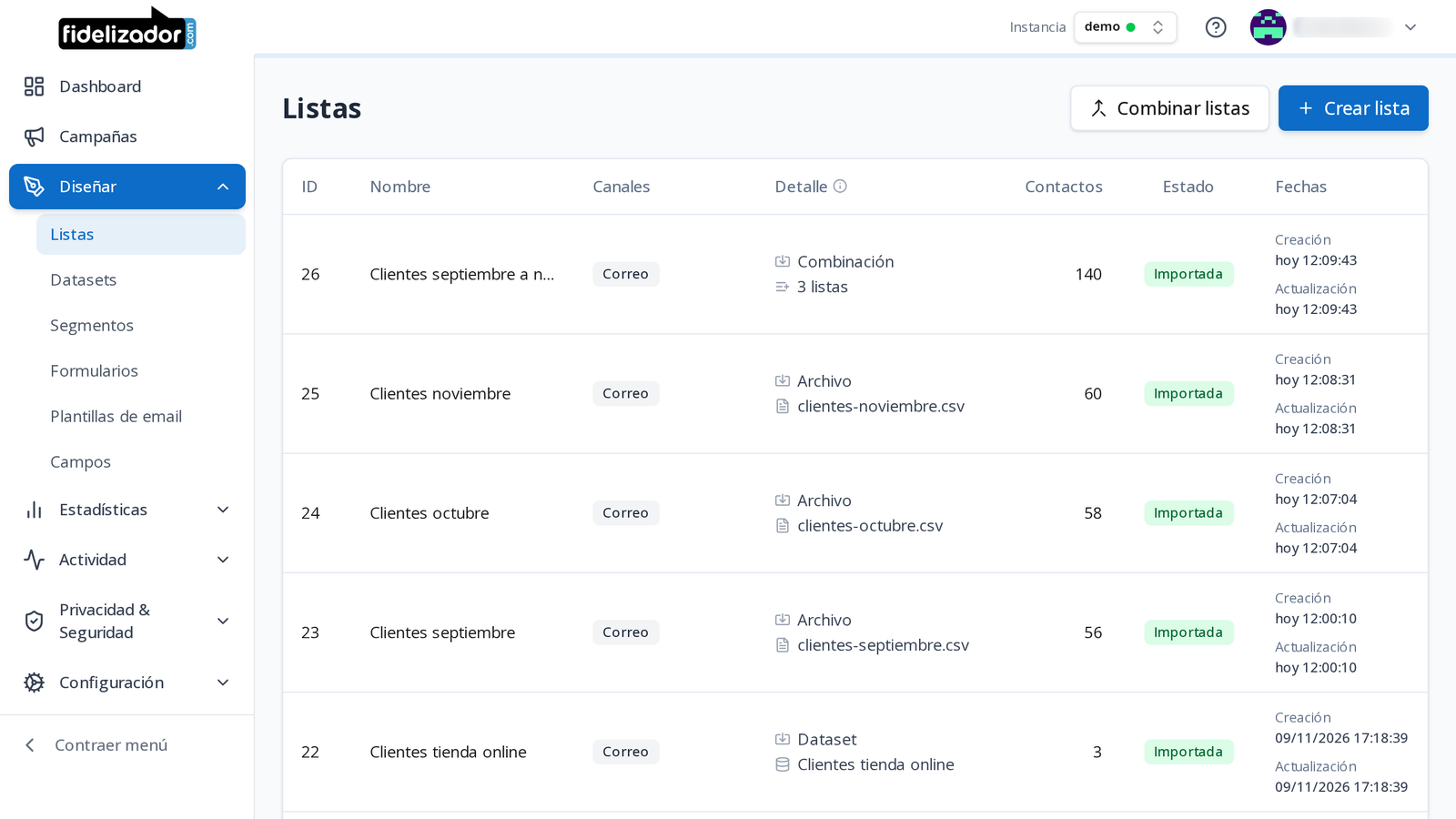
Cómo funciona una lista
Una lista recibe sus contactos una sola vez y desde entonces se mantiene sin cambios. Por ejemplo, para una campaña de fin de mes, exporte desde su sistema un archivo CSV con los clientes que compraron y cárguelo como lista. El mes siguiente, cargue el archivo nuevo en otra lista: la anterior queda tal como estaba.
Use una lista si sus contactos ya están en un archivo y los necesita para una campaña puntual. Use un dataset si sus contactos llegan de forma continua, desde un formulario o por la API, y quiere reunirlos en una sola base, sin repetidos. Ver Cómo llegan sus contactos a una campaña.
Para enviar una campaña a una lista, elíjala en el paso Destinatarios de la campaña. Si elige varias, el panel las combina en una lista nueva.
Los contactos de una lista son destinatarios de las campañas de Email Marketing. Email Relay envía a las direcciones que su sistema indica en cada solicitud.
Cada lista tiene:
- Nombre: cómo la identifica su equipo. No puede repetir el de otra lista vigente.
- Descripción (opcional): para qué sirve.
- Canales: los medios por los que puede comunicarse con los contactos de la lista (Correo, SMS o WhatsApp).
- Columnas: qué campo del catálogo es cada columna de sus datos (ver Campos).
- Origen: de dónde vinieron sus datos:
- Archivo: un CSV subido desde su equipo.
- Combinación: varias listas combinadas en una.
- Dataset: una instantánea de un dataset, con sus contactos de ese momento.
Si la carga falla, la lista queda vacía y acepta el archivo corregido.
No se pueden agregar contactos a una lista que ya tiene datos. Para sumar contactos, cargue el archivo nuevo en otra lista y, si las necesita juntas, combínelas.
Crear una lista
- Pulse Crear lista.
- Ingrese el Nombre y, si quiere, la Descripción y los Canales.
- Confirme con Crear.
El panel abre la lista nueva, preparada para recibir su archivo.
Cargar el archivo
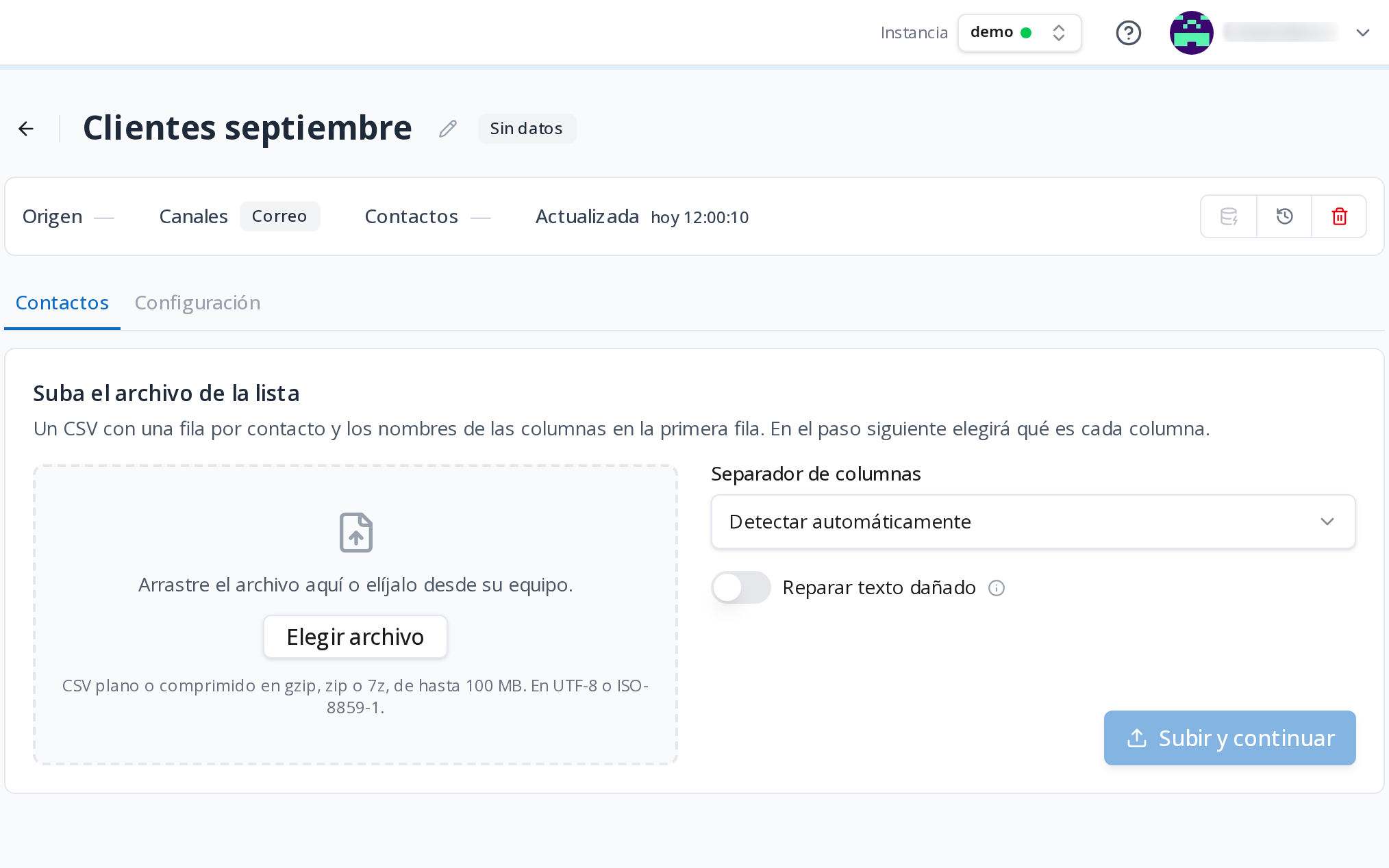
La pestaña Contactos de una lista vacía pide el archivo:
- Arrastre el archivo o pulse Elegir archivo.
- Revise el Separador de columnas. Con Detectar automáticamente la plataforma lo deduce del archivo; elija otro solo si sabe que la detección se equivoca.
- Active Reparar texto dañado si el archivo trae texto como «José» en lugar de «José». Ocurre cuando el archivo se guardó antes con otra codificación.
- Pulse Subir y continuar.
Requisitos del archivo:
- Una fila por contacto, con los nombres de las columnas en la primera fila.
- CSV plano o comprimido en gzip, zip o 7z, en UTF-8 o ISO-8859-1.
- Hasta 100 MB desde el panel. Si el suyo pesa más, comprímalo: un CSV comprimido pesa varias veces menos.
- Una planilla de Excel o de LibreOffice (
.xlsx,.xls,.ods) no se acepta, aunque se le cambie el nombre: guárdela antes como CSV (en Excel, Archivo > Guardar como > CSV UTF-8).
Elegir qué es cada columna
Después de subir el archivo, el panel muestra sus columnas y propone un campo del catálogo para cada una: el que coincide con el nombre de la columna, sin distinguir mayúsculas ni tildes. Si ninguno coincide, propone Crear el campo con ese nombre.
Para cada columna puede:
- Cambiar el Campo, o elegir Omitir columna para no importarla.
- Marcarla Obligatoria: una fila sin ese dato se descarta.
- Marcarla Única: no admite dos filas con el mismo valor. Elija qué hacer con una fila que lo repite:
- Descartar las repetidas: entra la primera fila con ese valor, y las siguientes quedan entre las filas descartadas, que puede descargar.
- Quedarse con la primera: entra la primera fila con ese valor y las siguientes se ignoran.
- Quedarse con la última: entra la última fila con ese valor y las anteriores se ignoran.
En los tres casos, las filas que no entran se cuentan como Repetidas.
Marque la columna de correo como Única. Si no, una dirección que aparece en varias filas recibe la campaña una vez por cada fila.
Pulse Importar para poner la carga en cola. Si se equivocó de archivo, Cambiar archivo vuelve al paso anterior.
La carga de datos
Tras importar, la pestaña Contactos muestra la carga en dos partes:
- Qué se carga: el archivo, las listas combinadas o el dataset copiado, con sus columnas.
- Resultado: el estado y los contadores Filas leídas, Importadas, Descartadas y Repetidas, con las fechas en que se solicitó, empezó y terminó.
Puede salir de la pantalla mientras tanto: la carga continúa en segundo plano.
Una fila con un problema se descarta y las demás entran. Si hubo descartadas, Descargar filas descartadas baja un CSV con cada una tal como venía, su número de fila y el motivo.
La carga falla por completo solo cuando el problema afecta a todo el archivo, por ejemplo: una comilla sin cerrar, ninguna fila válida, o un valor inválido en la misma columna en la mitad o más de las filas. Esto último suele deberse a una columna mal elegida o con otro formato, como fechas con el mes primero.
Las fechas se aceptan como AAAA-MM-DD, DD/MM/AAAA o DD-MM-AAAA.
Estados de una lista
| Estado | Qué significa |
|---|---|
| Sin datos | La lista todavía no recibió sus datos. |
| Faltan columnas | El archivo está subido y espera que elija qué es cada columna. |
| En cola | La carga empieza cuando termine la anterior de su cuenta. |
| Importando | La carga está en curso. |
| Importada | La importación de datos terminó y los contactos quedaron guardados en la lista. |
| Falló | La carga no terminó. La lista queda vacía y acepta el archivo corregido. |
Una lista que viene de una combinación o de un dataset no recibe archivos. Si su carga falla, repita la operación en una lista nueva y elimine la que falló.
El listado
Cada fila del listado muestra el nombre, los Canales, el Detalle, la cantidad de Contactos, el Estado y las fechas. La columna Detalle resume de dónde vino la lista y adónde se copió, una línea por dato:
- El origen de la lista: Archivo, Combinación o Dataset.
- Debajo, según el origen: el nombre del archivo, la cantidad de listas combinadas o el nombre del dataset.
- Copiada a uno o más datasets, si se copió.
Pase el cursor sobre el título Detalle para ver qué significa cada ícono. Un clic en una fila abre el historial de la lista. El listado se actualiza automáticamente mientras alguna lista está cargando.
Las acciones de cada fila son Ver (o Editar), Ver historial, Exportar CSV, Copiar a un dataset y Eliminar.
Combinar listas
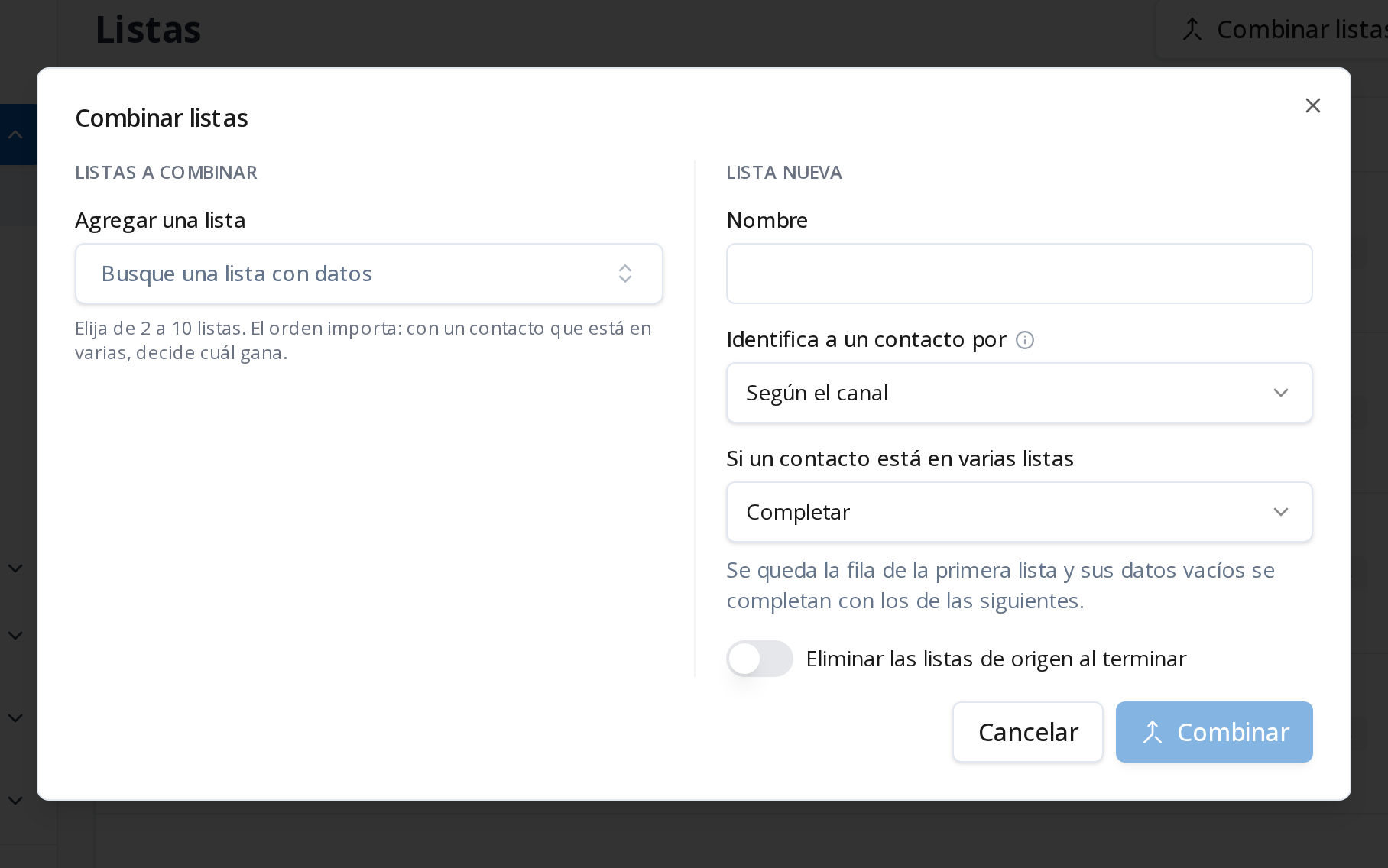
Combinar listas junta de 2 a 10 listas con datos en una lista nueva, con todas sus columnas y una fila por contacto.
- Pulse Combinar listas y agregue las listas.
- Ordénelas: el orden importa, porque decide qué datos se conservan de un contacto que está en varias.
- Ingrese el Nombre de la lista nueva.
- Elija con qué dato se Identifica a un contacto: correo, teléfono o código único. Si las listas comparten un único canal, Según el canal lo deduce de él.
- Elija qué hacer Si un contacto está en varias listas:
- Completar: conserva la fila de la primera lista y completa sus datos vacíos con los de las listas siguientes.
- Mantener el primero: conserva la fila de la primera lista en que aparece el contacto y descarta las de las listas siguientes.
- Actualizar: cada lista siguiente reemplaza los datos que trae; los que no trae se conservan.
- Reemplazar: conserva la fila completa de la última lista en que aparece el contacto y descarta las anteriores.
- Pulse Combinar.
Las listas de origen quedan como estaban. Si marca Eliminar las listas de origen al terminar, se eliminan solo si la combinación termina bien, y queda registrado en el log de actividad.
Copiar un dataset en una lista
Desde la pantalla de un dataset, Copiar a una lista crea una lista nueva con los contactos del dataset tal como están en ese momento. Ver Copiar a una lista.
Copiar una lista a un dataset
Copiar a un dataset envía los contactos de una lista importada a un dataset que ya existe. Es la forma de cargar en un dataset una base que tiene en un archivo: impórtela como lista y cópiela.
Al elegir el dataset, el panel muestra sus reglas: por qué identificador reconoce a un contacto y qué hace si el contacto ya existe. Cada contacto entra con esas reglas, igual que si llegara por un formulario. Las columnas que el dataset no declara no se copian, y el panel las nombra al terminar.
La copia se ejecuta en segundo plano: puede cerrar la ventana. Al terminar, el panel dice cuántos contactos se enviaron, cuántos venían repetidos y cuántos se descartaron. Ver contactos del dataset abre el dataset en otra pestaña.
Si la lista ya se copió a ese dataset, el panel lo avisa antes de copiar: copiarla de nuevo vuelve a enviar todos sus contactos, y los que ya están se resuelven con la regla del dataset.
Copiar requiere permiso para administrar datasets.
La lista y el dataset no quedan conectados: los contactos se copian una vez, y un cambio posterior en el dataset no afecta a la lista, ni al revés.
Exportar
Exportar CSV genera un archivo con los datos de la lista. Cuando está listo, Descargar lo baja.
El archivo se abre con doble clic en una planilla y trae el nombre de cada campo como cabecera. Puede descargarse durante 24 horas; después se elimina. Cada descarga queda en el log de actividad.
Si el texto de una celda empieza con =, +, - o @, el archivo le antepone un apóstrofo (') para que la planilla lo muestre como texto y nunca lo ejecute como una fórmula. Es la misma regla de la exportación de un dataset (ver Exportar).
Historial
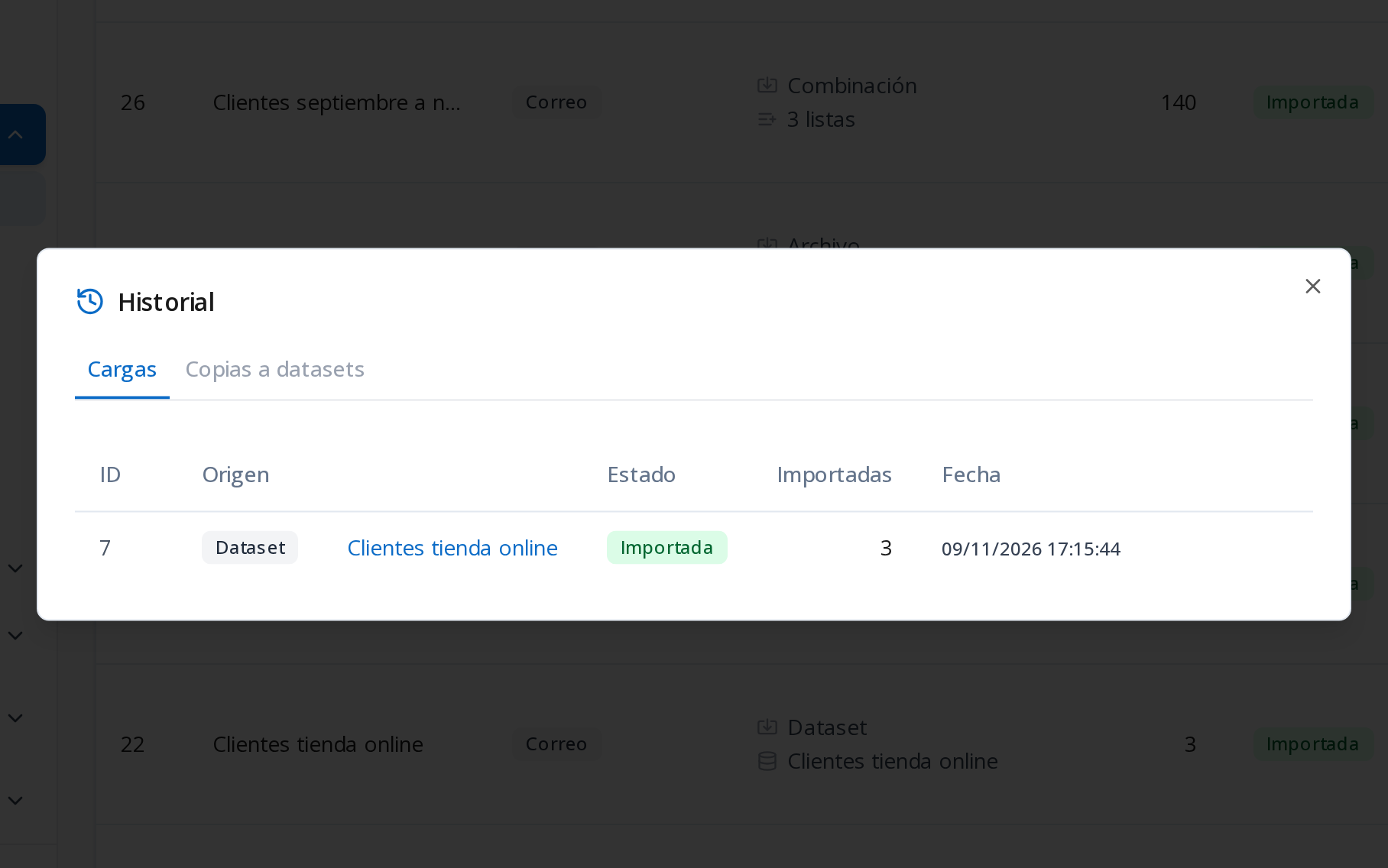
Ver historial abre dos pestañas:
- Cargas: cada carga de la lista, con su origen, su estado, las filas importadas y la fecha. Detalle muestra el archivo, las listas de origen o el dataset copiado.
- Copias a datasets: cada copia de la lista a un dataset, con su estado y los contadores de enviados, repetidos y descartados.
Editar una lista
Un clic en el nombre, arriba de la pantalla de la lista, permite cambiarlo. La pestaña Configuración cambia la Descripción y los Canales.
Las columnas y los datos no se editan: la lista queda fija desde su carga. Para cambiarlos, cree una lista nueva con el archivo corregido.
Eliminar una lista
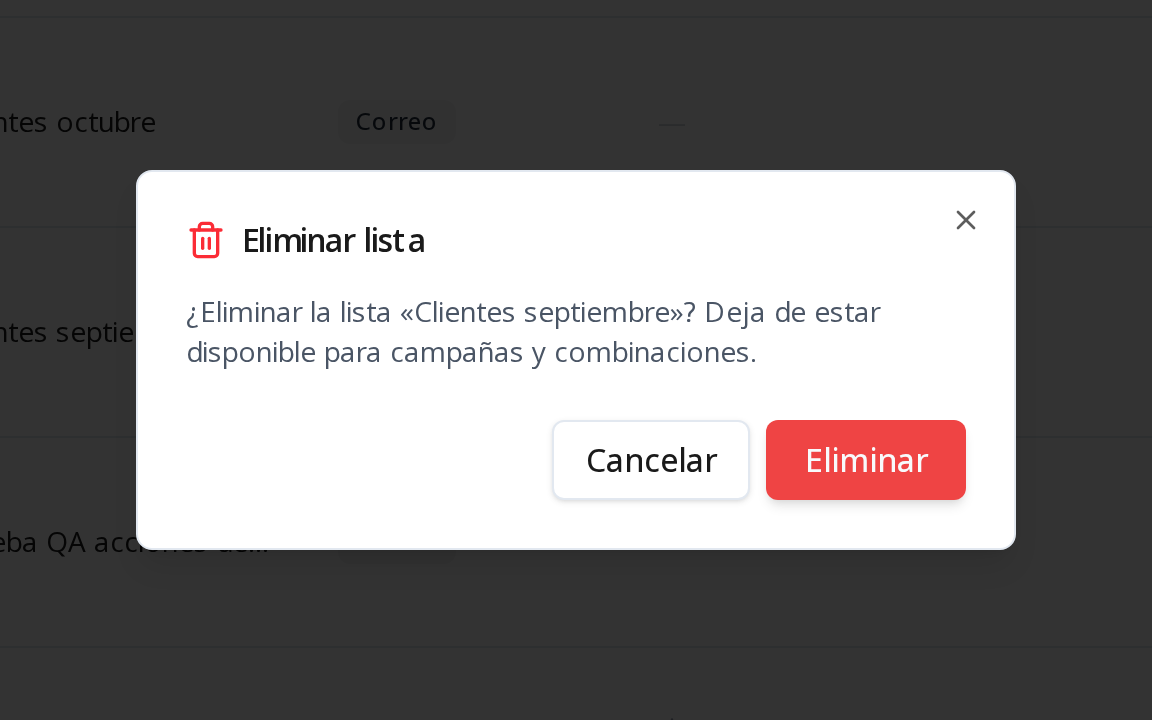
Eliminar quita la lista del panel, y la lista deja de estar disponible para campañas y combinaciones. Los datasets a los que se copió conservan los contactos que recibieron.
Dudas frecuentes
¿Puedo agregar contactos a una lista que ya tiene datos?
No. Una lista recibe sus datos una sola vez. Cree una lista nueva y, si necesita las dos juntas, combínelas.
¿Qué hago si la carga falló?
Lea el motivo en Resultado, corrija el archivo y súbalo de nuevo a la misma lista.
¿Por qué se descartaron filas?
Descargue las filas descartadas: cada una trae su motivo. Lo habitual es un dato obligatorio vacío, un valor que no cumple las reglas del campo (por ejemplo, un correo con tildes o eñe, como gonzález@empresa.cl, al que no se le puede enviar) o un valor repetido en una columna única.
Mi archivo pesa más de 100 MB.
Comprímalo en zip, gzip o 7z antes de subirlo.
¿Una lista y un dataset son lo mismo?
No. Una lista queda fija desde su carga y un dataset incorpora contactos de forma continua. Ver Cómo llegan sus contactos a una campaña.
¿Si copio una lista a un dataset, quedan conectados?
No. La copia traspasa los contactos una sola vez; después, la lista y el dataset son independientes y los cambios en uno no se reflejan en el otro.
¿Quién puede cargar, combinar o eliminar listas?
Quien tiene permiso para administrar listas. Con permiso para verlas, puede consultarlas, exportarlas y revisar su historial.